Agora você pode gerar boletos que podem ser pagos, tanto com o código de barras quanto com o QR code Pix. Para utilizar o boleto híbrido do Itaú integrado a Shipay, siga os passos abaixo.
Cadastro de nova Carteira Pix
Atenção: Caso você já possua uma carteira Pix cadastrada na Shipay, não se preocupe que ao final desta FAQ estará o passo a passo para adicionar o boleto híbrido na carteira.
Tarifa de emissão: o valor cobrado pela geração do boleto deve ser definido diretamente com o seu gerente no banco Itaú.
Configuração no Itaú
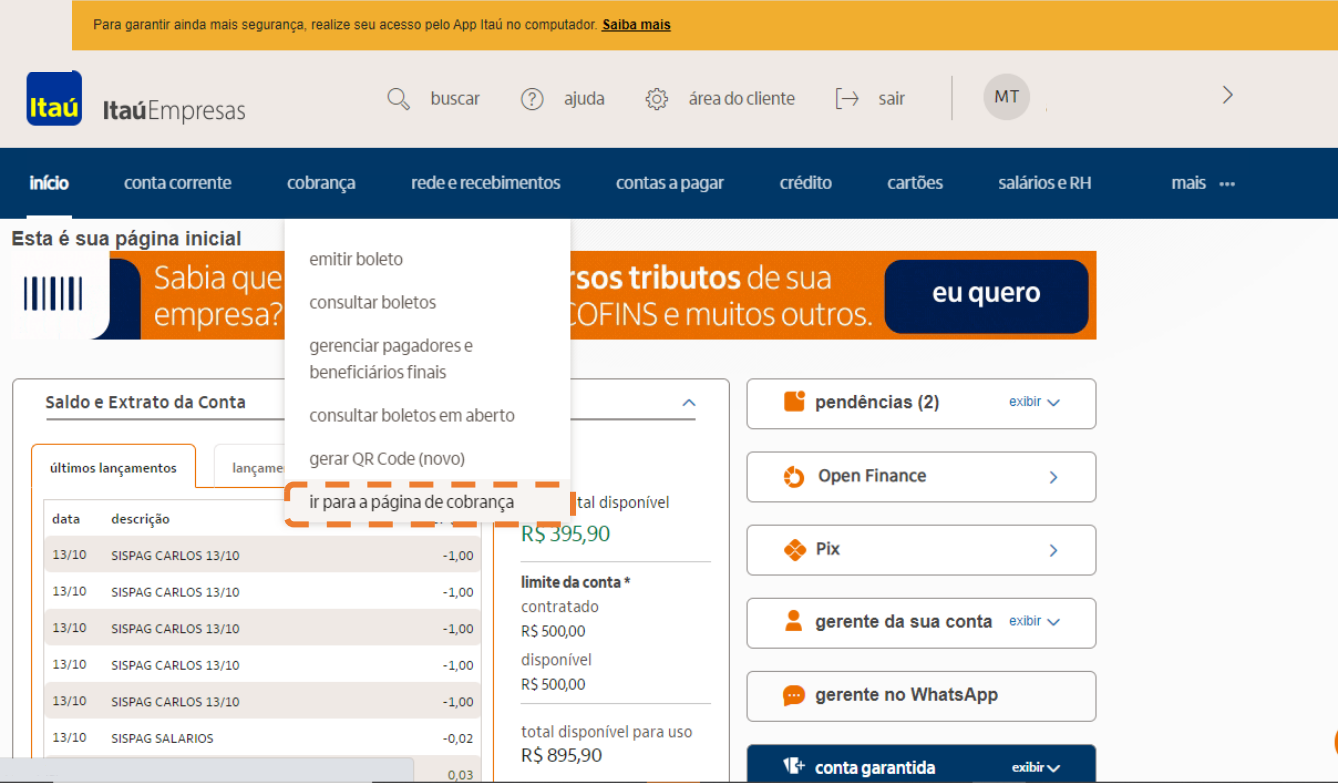
Acesse sua página do Itaú e vá para a guia ‘cobrança’ e clique em ‘ir para a página de cobrança’.
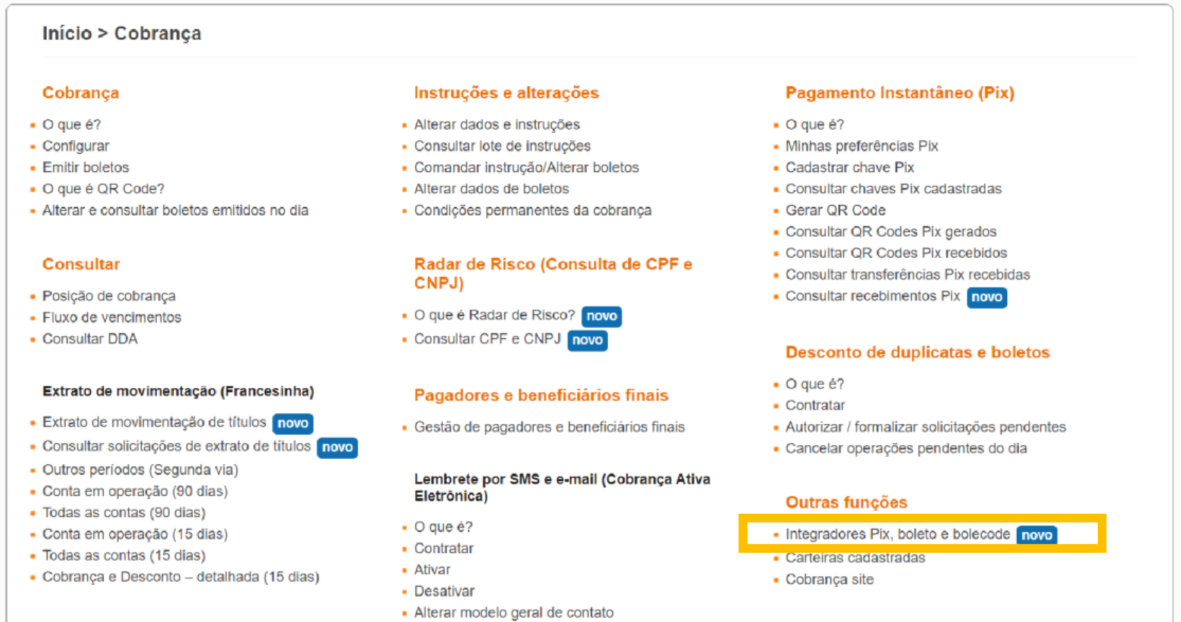
A seguinte tela lhe será apresentada, selecione a opção ‘integradores Pix’
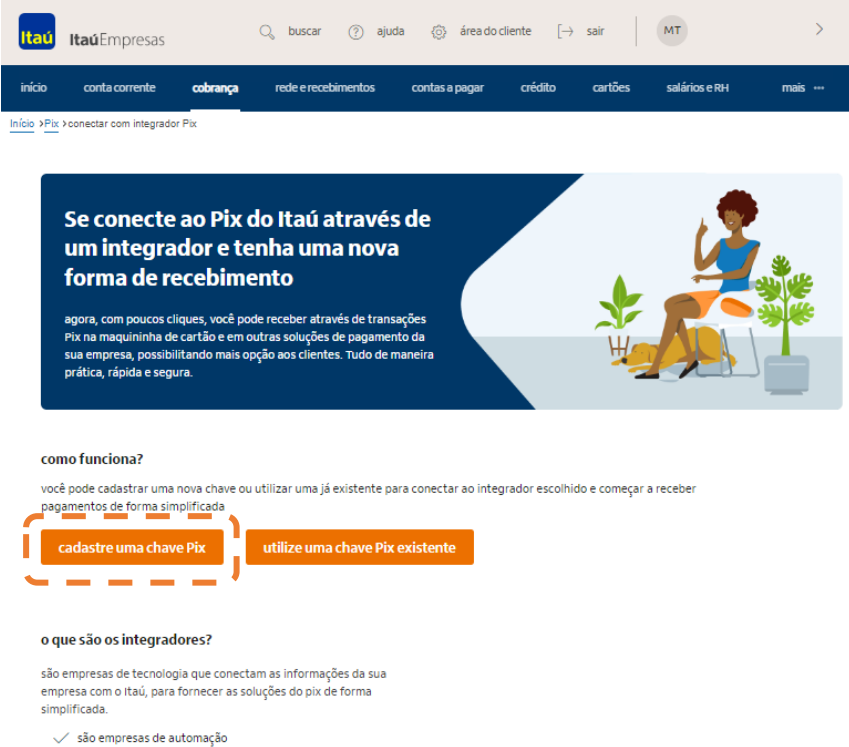
Nesta etapa será configurada a chave Pix, caso não tenha chave Pix cadastrada, clique em ‘cadastre uma chave Pix’.
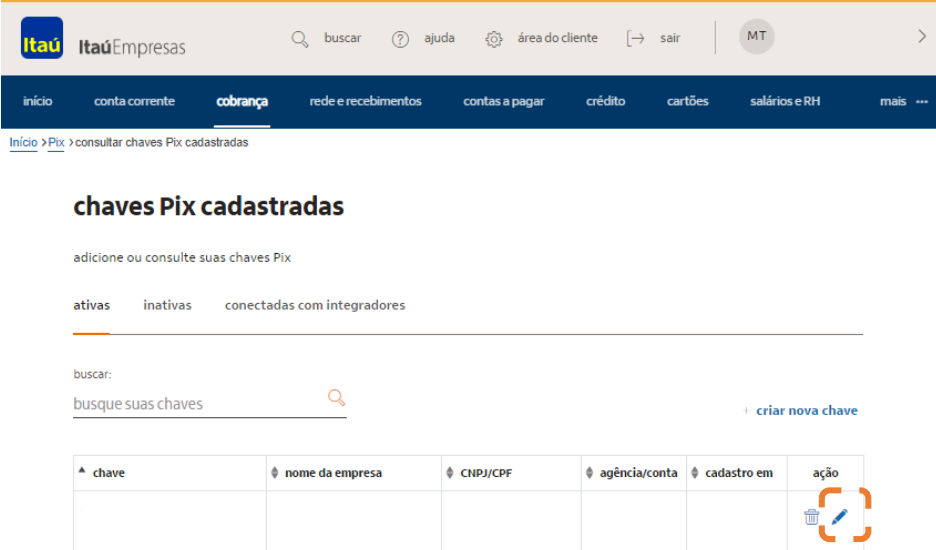
Após criar a chave Pix, ou caso você já tenha uma chave cadastrada, acesse as chaves Pix cadastradas.
Selecione o ícone a seguir na coluna ‘ação’:
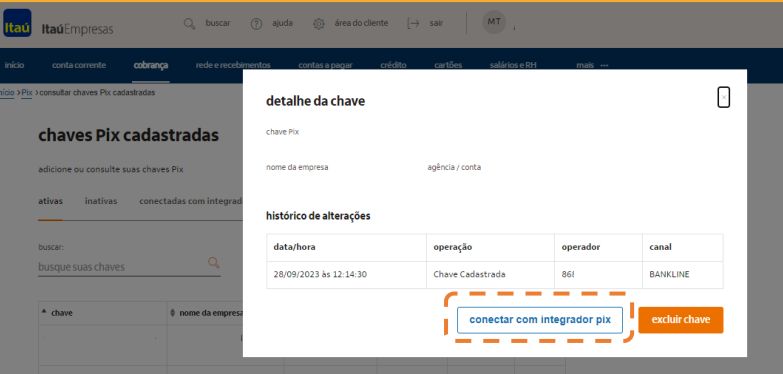
A seguinte tela com as informações da sua chave Pix irá aparecer, dentro dela selecione a opção ‘conectar com integrador Pix’
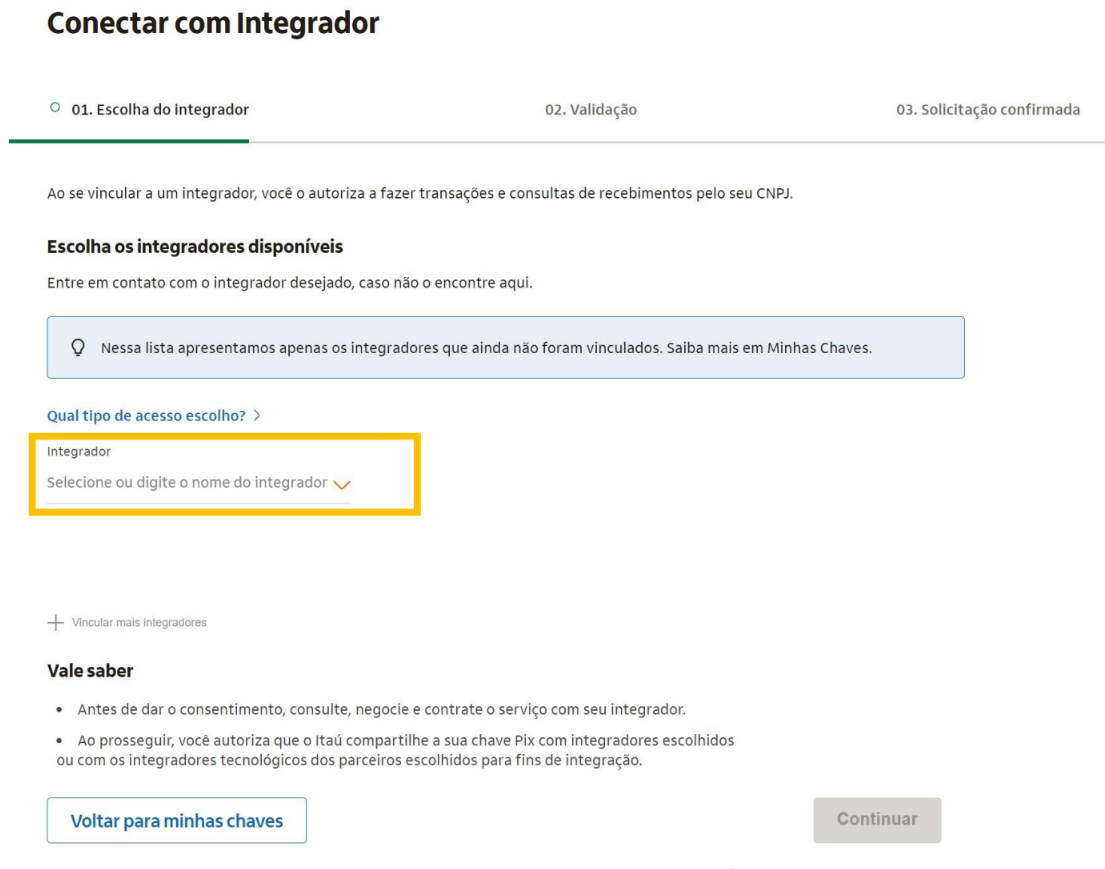
Selecione o parceiro Shipay dentre as opções em ‘integrador’:
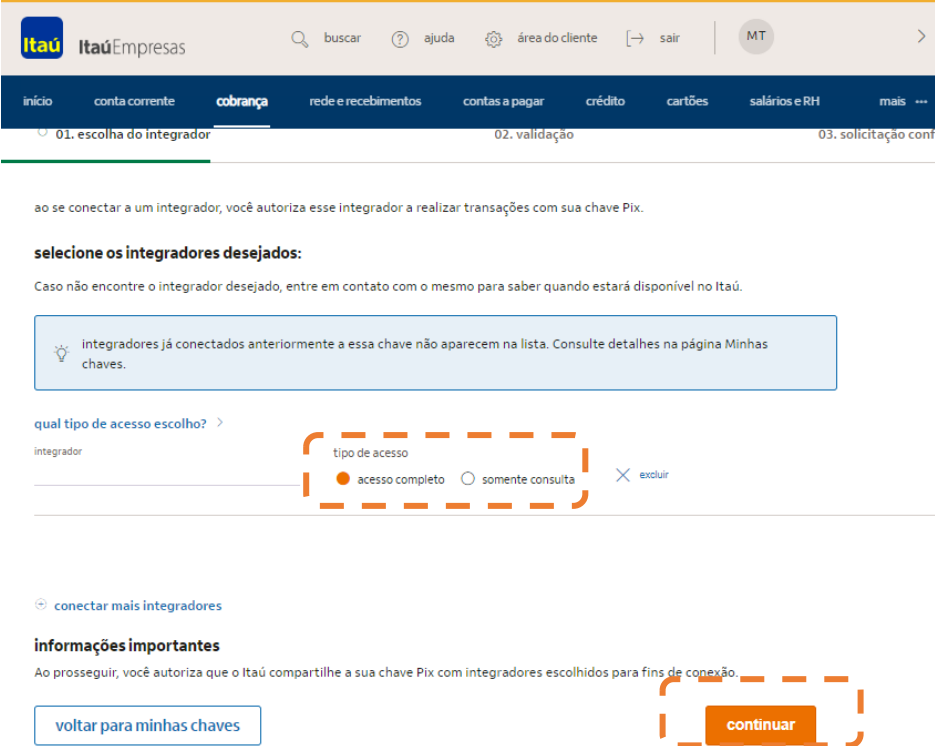
Selecione o tipo de acesso, ‘acesso completo’ para transacionar e conciliar e ‘somente consulta’ para conciliar. Clique em ‘continuar’ para passar para a próxima etapa.
Lembrando que:
Acesso completo: O parceiro poderá realizar todas as jornadas. Emissão, Consulta, Alteração, Exclusão e Devolução de Qr Codes Pix.
Acesso consulta: O parceiro terá acesso somente as APIs de consulta para realizar da parte de conciliação da sua empresa
Confirme as informações e clique em ‘continuar’:
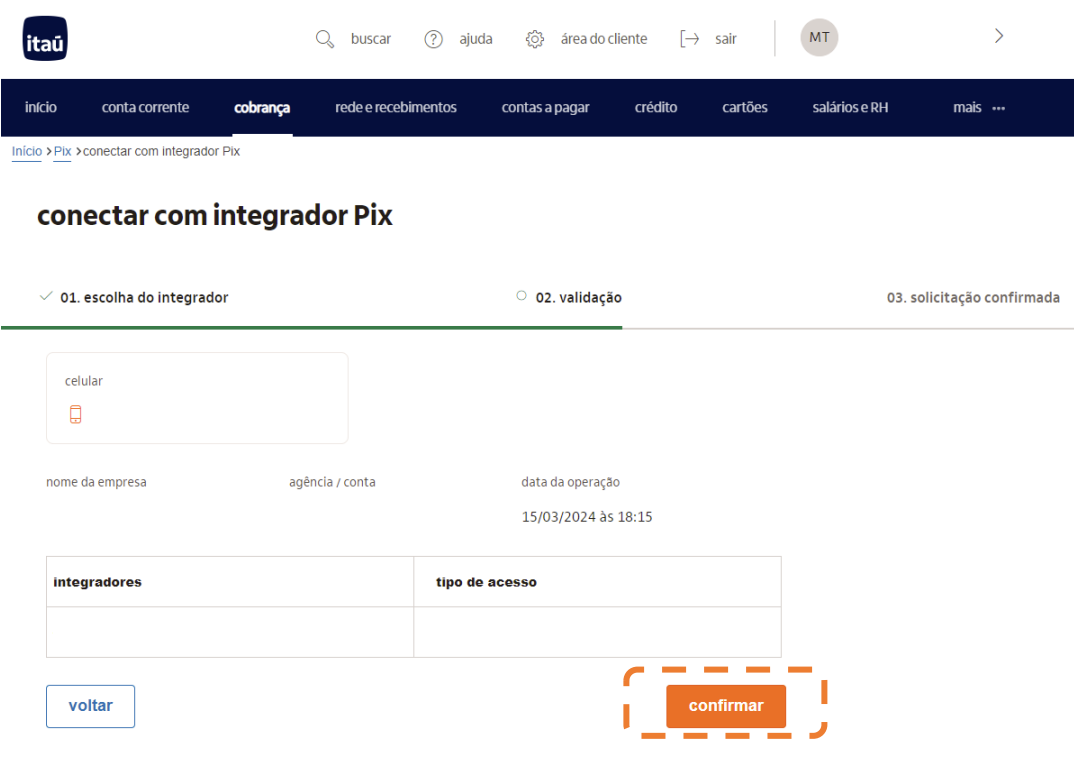
Uma tela de confirmação da solicitação de integração será apresentada, você pode acompanhar o status da solicitação na página ‘Minhas Chaves'.
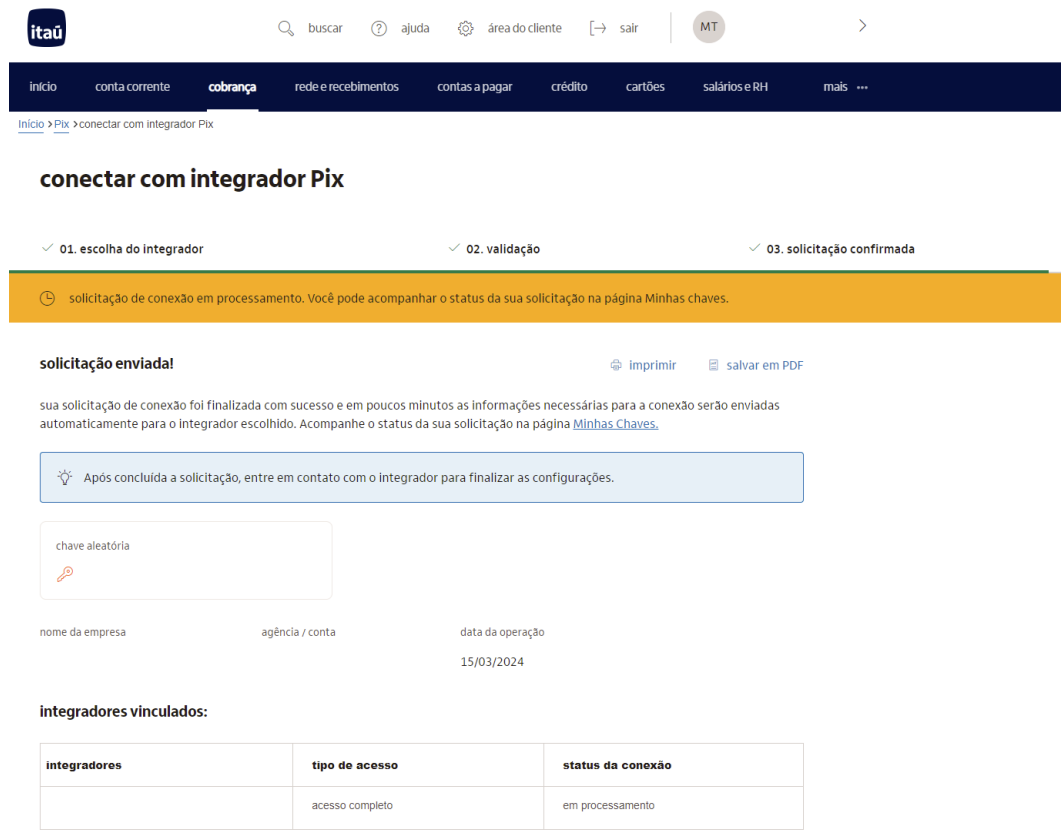
Configuração na Shipay
Agora realizaremos o cadastro no painel Shipay, para isso siga os passos:
Faça login no painel Conexão.
Vá na aba ‘Pix’
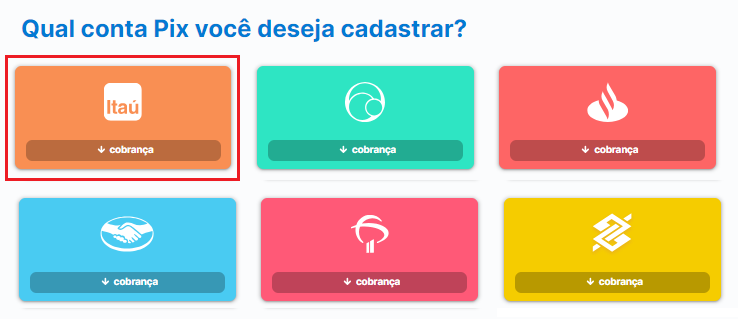
Selecione a Carteira do Itaú
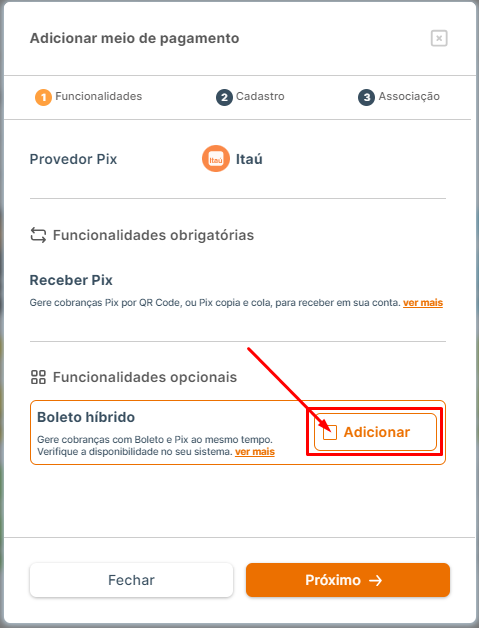
Selecione a opção ‘Boleto híbrido’
Preencha as informações:
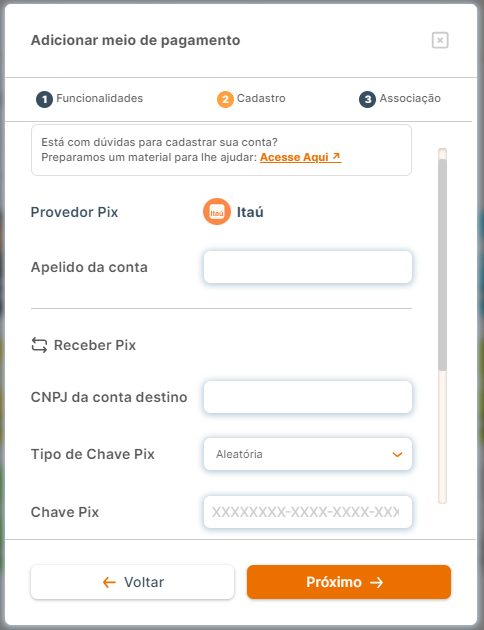
Adicione as informações da conta e clique em ‘Próximo’
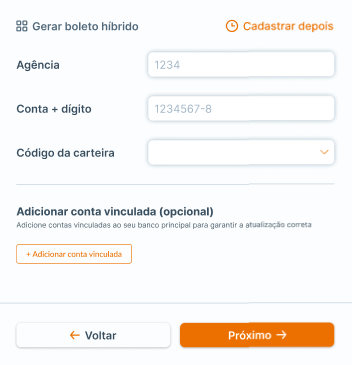
A carteira do Itaú será criada no painel Shipay

Basta ir à aba ‘Lojas’ e associar a mesma na loja em questão

Adicionando Boleto Híbrido a uma carteira já existente
Caso você já tenha uma carteira do itaú adicionada ao painel Shipay e deseja usar o boleto híbrido nessa mesma carteira, basta seguir os passos abaixo:
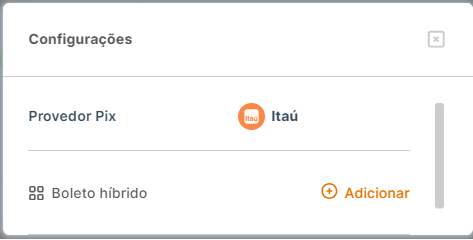
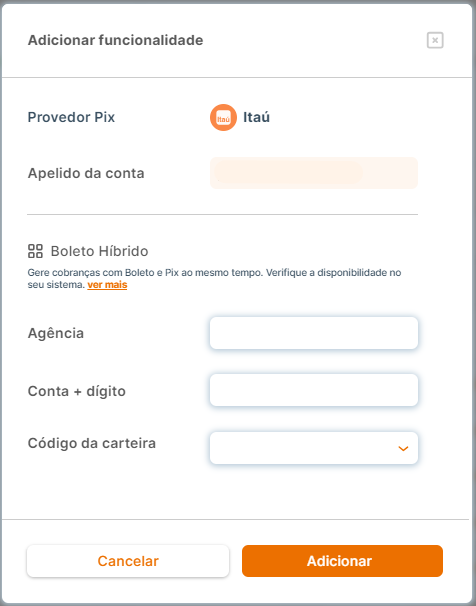
Clique em ‘Configurações’ na carteira e selecione ‘Adicionar’.
Preencha os dados para adicionar a funcionalidade
Contas Vinculadas
Clientes com alto volume de geração de boletos podem possuir contas vinculadas secundárias no Banco Itaú.
Atenção: Você deverá adicionar os dados dessa conta vinculada no painel, no momento do cadastro ou posteriormente nas configurações da carteira, para que o sistema consiga rastrear corretamente o status dos boletos.
Caso não possua, basta “ignorar” a opção e seguir normalmente.
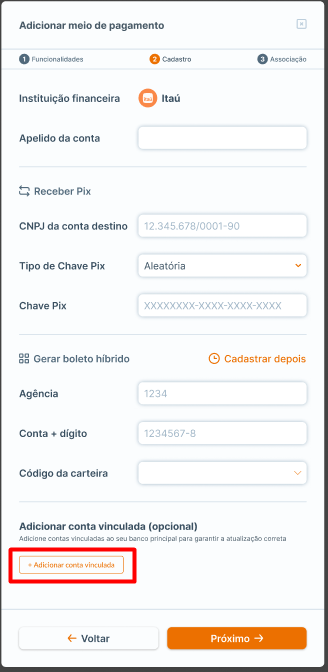
Como adicionar contas vinculadas no painel
Clique na opção “Adicionar conta vinculada” no final da tela, como mostra a imagem abaixo:
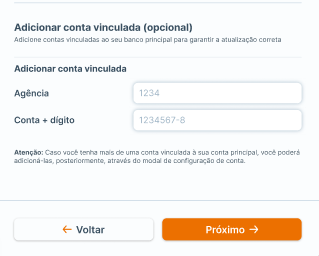
Em seguida, preencha com os dados da conta:
Se o cliente possuir mais de uma conta vinculada, poderá adicionar as demais posteriormente através da configuração da conta, na aba “PIX” do painel:
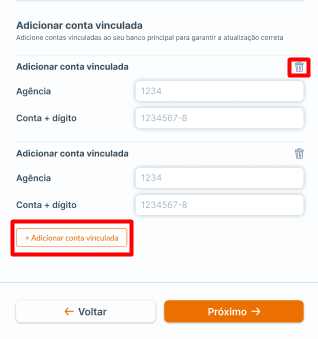
Obs.: Atualmente, é possível adicionar até cinco contas vinculadas. Para garantir uma busca eficiente, remova do painel qualquer conta que não esteja mais ativa.
Caso tenha alguma dúvida basta acionar o nosso Suporte Shipay.
Nossos canais oficiais de atendimento são:
parceiropixconexao@shipay.com.br
WhatsApp: +55 11 98809-9684
Estamos à disposição!
Este artigo foi útil?
Que bom!
Obrigado pelo seu feedback
Desculpe! Não conseguimos ajudar você
Obrigado pelo seu feedback
Feedback enviado
Agradecemos seu esforço e tentaremos corrigir o artigo